EcoMark OS
US$1,497/月
会社全体でご利用いただけます。月額請求です。
- 請求サイクルごとに 2,000 AI クレジット
- リード、物件、アポイント、ポートフォリオ
- EcoMark AI アシスタント
- WhatsApp Business とメール
- レポートと市場インサイト
- メールサポート
料金
ワークスペース、EcoMark AI、メッセージ機能をひとつの月額サブスクリプションで。AI クレジットは請求サイクルごとに含まれます。
US$1,497/月
会社全体でご利用いただけます。月額請求です。
すべてのモジュール、EcoMark AI、不動産会社に公開されていくすべての連携を、ひとつのプランで。
概要
パイプライン
物件
ワークスペース
Ekos:同じアシスタントと働く 4 つの方法。あなたのレコードをもとに仕事を準備し、承認なしに送信されるものはありません。
メール、メッセージ、カレンダー、ファイル、電子署名、ミーティング。それぞれ利用できるようになった時点で不動産会社に公開されます。
AI クレジット
請求サイクルごとに、会社の残高に 2,000 クレジットが追加されます。EcoMark AI はその残高から使用し、別料金の作業は、実行前に費用が表示されます。
US$1 ごとに 20 クレジット
US$25 で 500 クレジットを追加
プランに含まれるクレジットは、購入したクレジットより先に使用されます。
サイクルの終わりに残った分はそのまま残高に残り、次のサイクルのクレジットが加算されます。購入したクレジットは、使い切るまで残ります。
プランが有効な間、管理者は請求ページからクレジットを追加し、Stripe の決済ページで支払います。Stripe が支払いを確認すると、クレジットが追加されます。
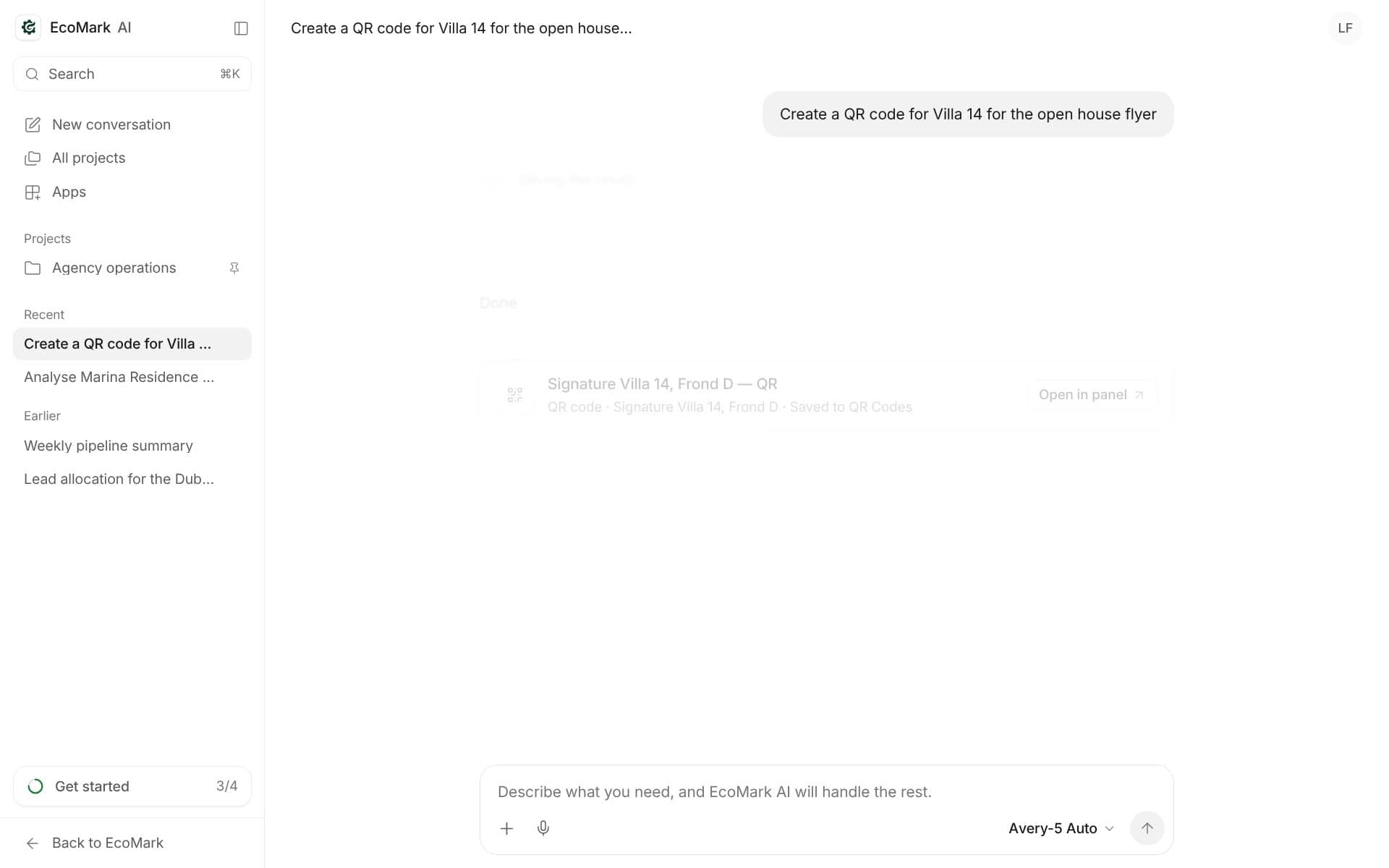
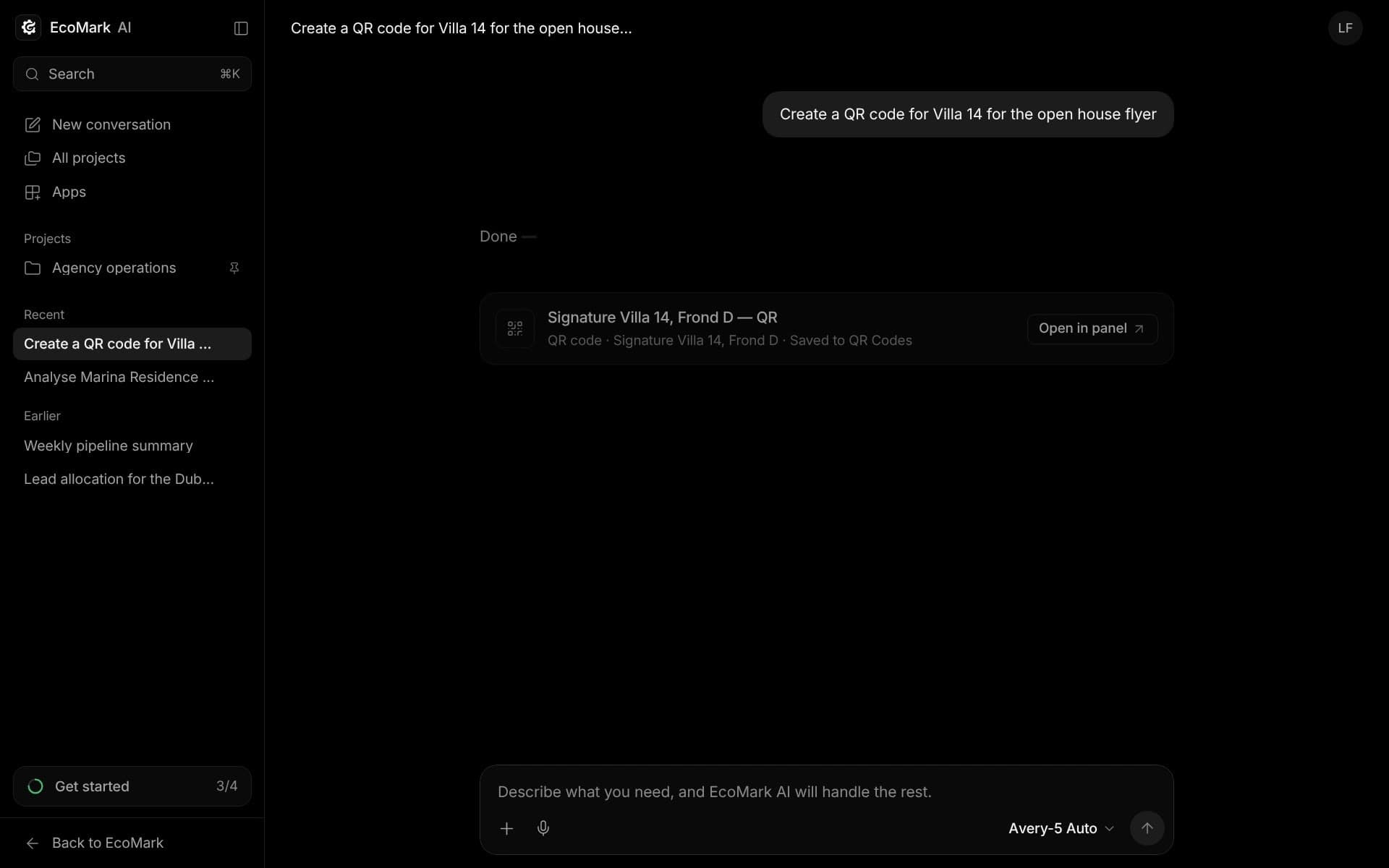
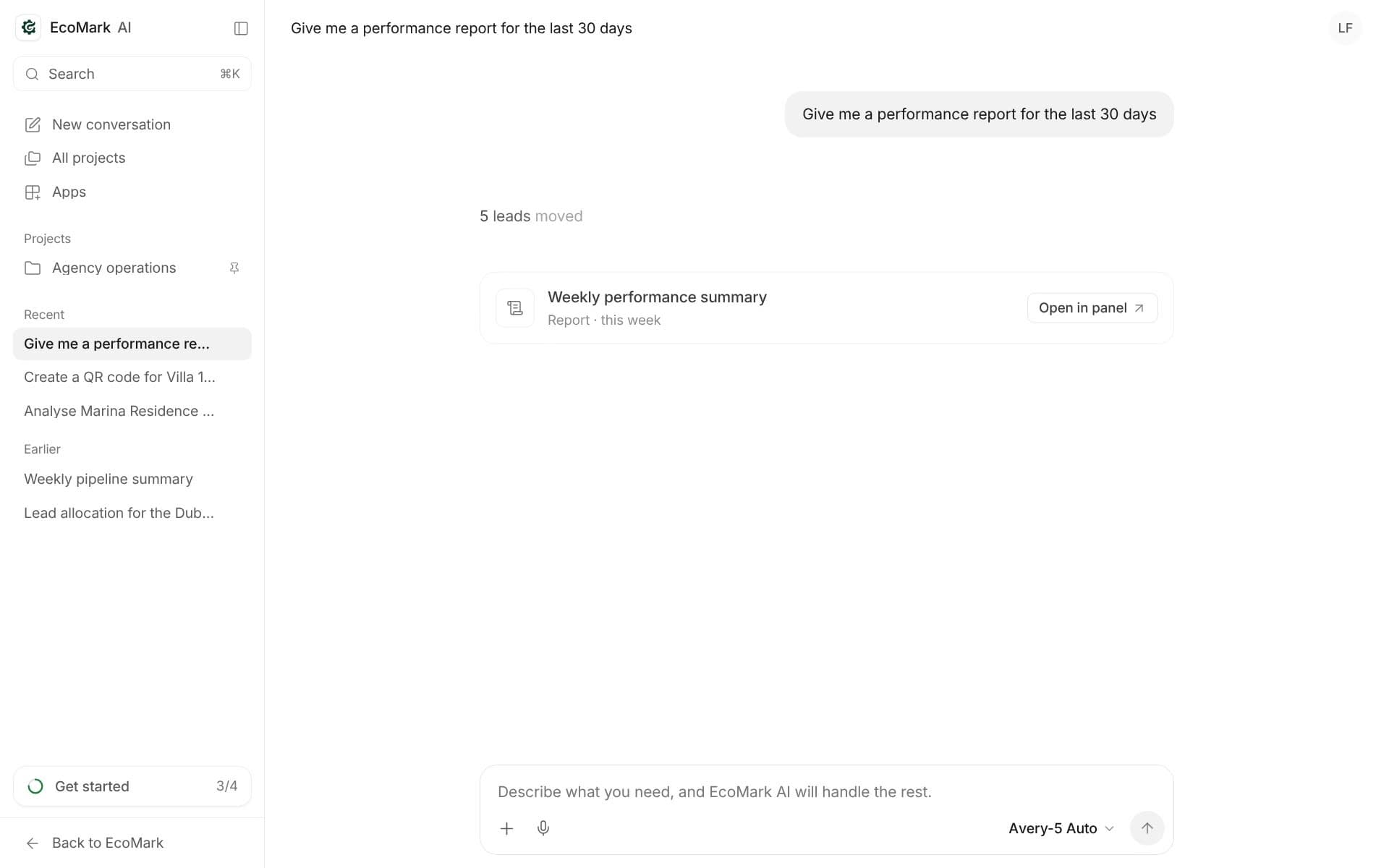
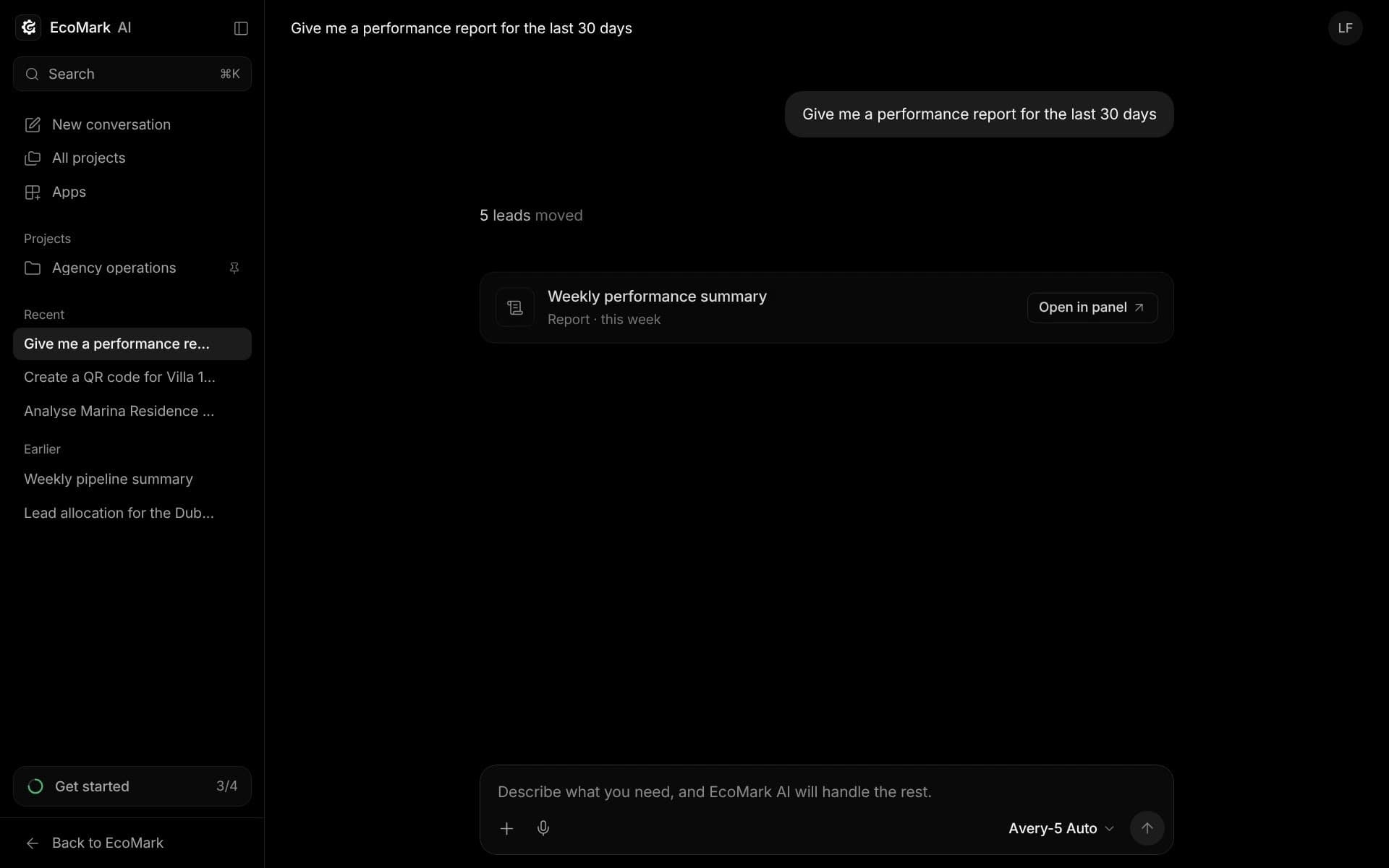
EcoMark のデモ用ワークスペースで、サンプルデータを使って録画しています。
はじめ方
プランは会社の管理者が有効化します。アクセスが開くのは支払いが確認されたときであり、特定のページに移動しただけで開くことはありません。
お名前、メールアドレス、パスワード、会社名、会社の所在国、税番号または登録番号を入力します。届いたメールからアドレスを確認すると、あなたが会社の最初の管理者になります。
ガイドに沿って設定します。途中で保存して、あとから続けることもできます:
プランの支払いは、Stripe がホストする決済ページで行います。プロモーションコードをお持ちの場合は、そこで入力します。
Stripe が EcoMark のサーバーに支払いを確認すると、会社のワークスペースが開きます。決済ページから戻っただけでは、何も開きません。
管理者は請求ポータルでサブスクリプションを管理します。解約した場合も、支払い済みの期間が終わるまではアクセスできます。支払いに失敗した場合は、解決するまでアクセスが一時停止されます。
無料トライアルはありません。有効化の前に EcoMark をご覧になりたい場合は、デモをご依頼ください。チームが日時を調整するためにメールでご連絡し、実際の画面をご案内します。
ありません。会社を登録してプランを有効化するか、先にデモをご依頼ください。
ありません。プランは月額請求の EcoMark OS ひとつだけです。
残高に残ります。クレジットに有効期限はなく、新しいサイクルのクレジットは残っている分に加算されます。
会社の管理者です。担当者はワークスペースで EcoMark AI とともに業務を行い、サブスクリプション、請求書、チャージは管理者が担当します。
はい。お持ちの場合は、プランを有効化する際に Stripe の決済ページで入力してください。
解約は請求ポータルから行います。プランは更新されず、支払い済みの期間が終わるまではアクセスできます。
支払いが解決するまで、ワークスペースへのアクセスが一時停止されます。管理者が請求ポータルでカード情報を更新してください。